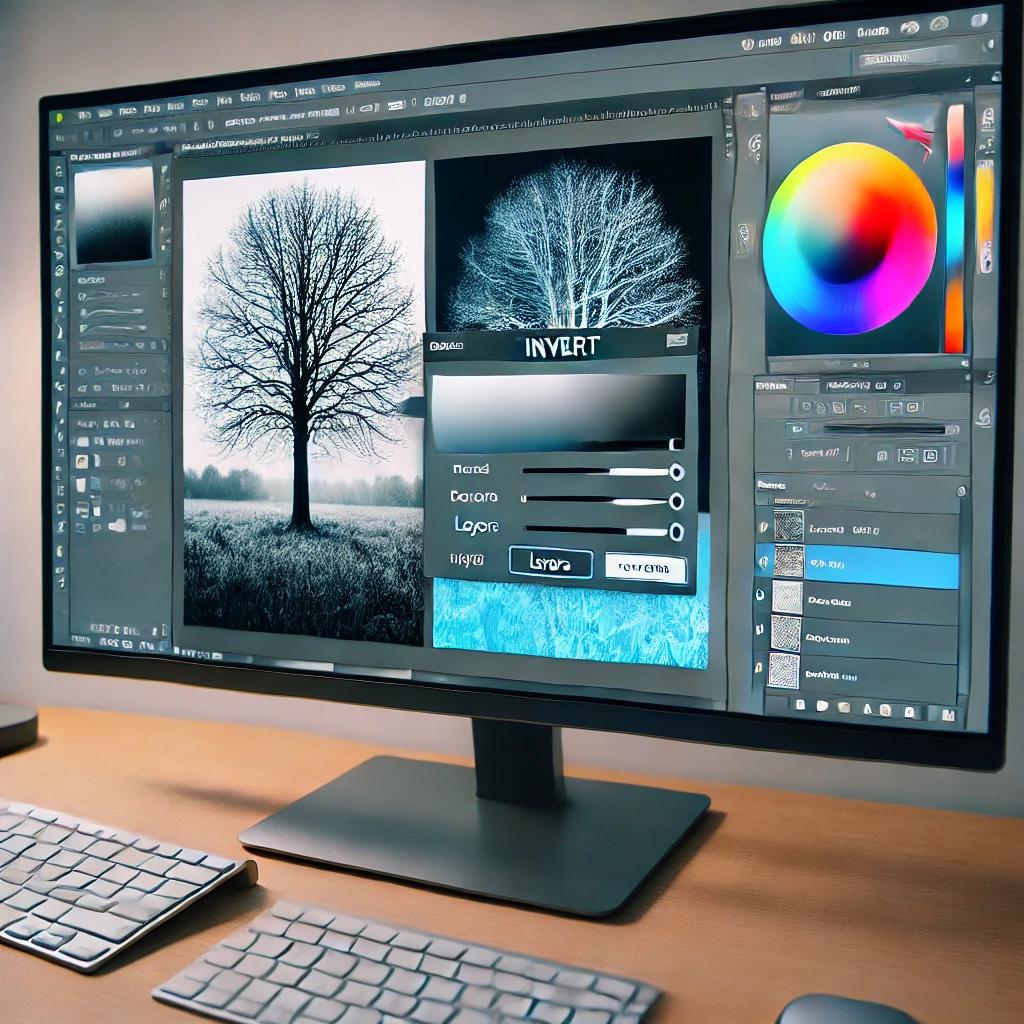
포토샵에서 반전 효과는 기본적으로 이미지의 색상을 뒤집는 기능으로, 색상의 밝기나 채도, 색조를 반대로 변환해주는 아주 유용한 도구입니다. 이 효과는 사진을 더 창의적이고 다채롭게 만들고 싶을 때 사용됩니다. 이미지에서 밝은 부분은 어두운 색으로, 어두운 부분은 밝은 색으로 바뀌어 전혀 다른 느낌을 줄 수 있습니다.
반전 효과의 주요 사용 사례
- 사진 편집 사진의 분위기를 극적으로 변화시킬 때 유용합니다.
- 예술적인 이미지 제작 색상이 반전된 이미지는 예술 작품처럼 보일 수 있습니다.
- 시각적 대비 증가 이미지의 시각적 대비를 극대화하고 싶을 때 효과적입니다.
- 컬러 인버전 다양한 색을 반전시켜 새로운 색감의 이미지를 만들어낼 수 있습니다.
포토샵에서 반전 효과를 적용하는 방법은 간단합니다. Ctrl + I(Windows) 또는 Command + I(Mac)을 눌러 빠르게 색상을 반전시킬 수 있습니다. 이 단축키를 활용하면 원하는 효과를 손쉽게 얻을 수 있습니다.
포토샵 반전 단축키
포토샵에서 작업 속도를 높이기 위한 유용한 단축키 중 하나가 바로 반전 단축키입니다. 반전 단축키는 작업 중에 색상을 빠르게 반전시킬 수 있어, 여러 번의 클릭을 피하고 시간을 절약하는 데 유용합니다. 포토샵의 기본 단축키는 Ctrl + I(Windows) 또는 Command + I(Mac)입니다.
반전 단축키 활용 팁
- 레이어 별로 반전 적용 레이어를 선택한 후 단축키를 사용하면 각 레이어마다 반전 효과를 다르게 적용할 수 있습니다.
- 색상 반전과 배경 작업 반전 단축키를 사용하여 배경과 주요 색상을 신속하게 반전시키면 더 빠르고 효율적인 작업이 가능합니다.
- 효과의 정확한 조정 마스크나 선택 영역을 사용하여 정확하게 반전시킬 부분만 선택할 수 있습니다.
이 단축키는 색상뿐만 아니라 밝기나 채도 등을 모두 반전시킬 수 있어, 다양한 작업에 유용하게 활용됩니다.
포토샵 반전 색상
포토샵에서 색상을 반전시키는 방법은 매우 직관적입니다. 기본적으로 Ctrl + I나 Command + I 단축키로 색상을 반전시킬 수 있지만, 더 세부적인 색상 조정을 통해 창의적인 결과를 얻을 수 있습니다. 색상 반전은 이미지의 컬러 톤을 극적으로 바꿔주어 전혀 다른 분위기를 연출합니다.
색상 반전의 활용 방법
- 전문적인 사진 보정 색상 반전을 사용하여 사진을 더 다채롭게 만들거나, 특정 효과를 강조할 수 있습니다.
- 디자인 작업에서 색상 변화 로고나 그래픽 디자인에서 색상을 반전시켜 다양한 버전을 만들 수 있습니다.
- 패턴과 텍스처 조정 반전된 색상은 패턴이나 텍스처에서 새로운 시각적 효과를 창출합니다.
색상 반전을 마스터하면 더 창의적인 디자인 작업을 할 수 있으며, 포토샵을 이용한 그래픽 작업에서 중요한 기술이 됩니다.
결론
포토샵에서 반전 효과는 매우 유용한 도구입니다. 반전 효과를 사용하면 색상이 극적으로 변화하여 이미지의 느낌을 완전히 바꿀 수 있습니다. 또한, 단축키와 색상 조정을 활용하면 작업 효율성을 높일 수 있습니다. 이 글에서 소개한 방법들을 통해 포토샵에서 다양한 반전 효과를 적용해 보세요. 여러분의 작업이 더욱 창의적이고 다채로운 결과를 가져올 것입니다.